This is default featured post 1 title

Go to Blogger edit html and find these sentences.Now replace these sentences with your own descriptions.This theme is Bloggerized by Lasantha Bandara - Premiumbloggertemplates.com.

This is default featured post 2 title

Go to Blogger edit html and find these sentences.Now replace these sentences with your own descriptions.This theme is Bloggerized by Lasantha Bandara - Premiumbloggertemplates.com.

This is default featured post 3 title

Go to Blogger edit html and find these sentences.Now replace these sentences with your own descriptions.This theme is Bloggerized by Lasantha Bandara - Premiumbloggertemplates.com.

This is default featured post 4 title

Go to Blogger edit html and find these sentences.Now replace these sentences with your own descriptions.This theme is Bloggerized by Lasantha Bandara - Premiumbloggertemplates.com.

This is default featured post 5 title

Go to Blogger edit html and find these sentences.Now replace these sentences with your own descriptions.This theme is Bloggerized by Lasantha Bandara - Premiumbloggertemplates.com.

Senin, 26 Desember 2011

Cara Mudah Install Tulisan Arab di Microsoft Word 2007 dengan sistem Windows 7

Karena biar jangkep hehehe :-) , berikut ini tips komputer lengkap tentang install font Arab di Windows 7 agar dapat menulis huruf Arab di Microsoft Office yang telah terbukti dan teruji.
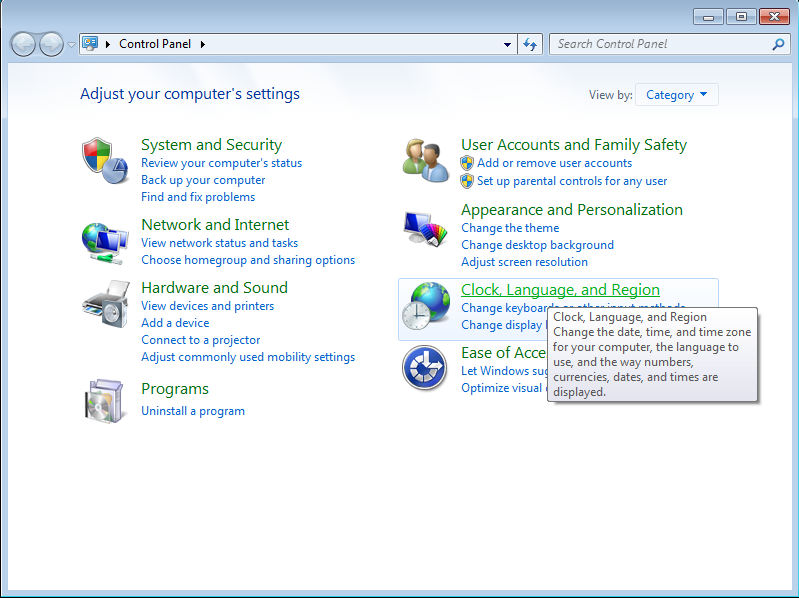
1. Buka Start Program pilih Control Panel
2. Cari Clock, Language, and Region klik saja Change Keyboards or other input methods
Tips Komputer Cara Install Tulisan Arab di Microsoft Word 2007 dengan sistem Windows 7 di Netbook
3. Pilih Change Keyboards…
4. Pada tab General klik tombol Add…

Membuat Kamus Bahasa Indonesia di Word 2007

Pada Microsoft Word terdapat fitur Dictionary, gunanya untuk mengoreksi kesalahan ketik pada, yaitu dengan ditunjukan oleh garis merah di bawah kata. Tentu saja dalam hal ini adalah mengetik dalam bahasa  Inggris. Namun sering kali fungsi ini kurang berguna, karena sebagian dari kita lebih banyak mengetik dengan bahasa Indonesia daripada bahasa Inggris.Bagaimana jika fungsi tersebut kita manfaatkan dengan membuat Dictionary untuk bahasa Indonesia? Berikut adalah langkah-langkahnya :
  1. Kita buat dulu file untuk Dictionary. Yaitu menggunakan program Notepad dengan extensi file .dic, kita buat saja new document Notepad pada My Documents, kita beri nama kamusindonesia.dic . Defaultnya extensi dari Notepad adalah .txt, untuk merubahnya kita rename saja.
txt to dic


Gambar Animasi Melalui Movie Maker

Setelah sebelumnya kita mempelajari membuat Animasi di Membuat animasi lewat WebCam dan Bikin Animasi Manusia Korek Api Yang Lucu, Unik dan Menarik. Kali ini kita akan coba membuat Animasi sejenis melalui Windows Movie Maker. Hampir sama dengan pembuatan “stop motion” kali ini pergerakan gambarnya dinamakan clay motion. Clay Motion adalah animasi gambar yang objeknya di bentuk dan di hiasi sendiri secara alami dan natural oleh creator. Berbeda dengan Stop motion, Stop Motion objeknya dimanipulasi oleh aplikasi semacam photoshop maupun aplikasi grafis lainnya. Oleh karena itu, Artikel kali ini kita menggunakan Movie Maker.
Gambar Animasi Melalui Movie Maker Image

MAKING VIDEO DENGAN WINDOWS MOVIE MAKER

Tulisan saya yang pertama tentang cara mudah editing movie mendapat sambutan yang cukup bagus. Kali ini tulisan saya masih berkisar tentang editing movie, kali ini kita menggunakan software bawaan windows milik Microsoft yaitu Windows Movie Maker. Software ini sangat mudah terutama untuk pemula karena tools yang digunakan sangat user friendly. Oke, marilah kita belajar bersama dengan mengikuti langkah-langkah berikut :
  1. Klik start – all program – windows movie maker
     

CARA BUAT VIDEO DI WINDOWS MOVIE MAKER

WINDOWS MOVIE MAKER..., emhh mungkin sudah tak asing lagi bagi anda yang sering "bertatapan muka dengan komputer" ataupu bagi anda yang sering ngutak - ngatik menu komputer. Kali ini saya akan sedikit mengulas tentang tata cara penggunaan movie maker dan manfaatnya. Mungkin bagi anda yang sudah ahli di jalur Movie maker, sudah menganggap Windows Movie Maker sudah kuno ataupun judul. Tapi yupp,... masih ada yang belum mempelajari Windows movie maker, mungkin tulisan ini aga sedikit membantu.
Apa sech Windows Movie Maker itu??
Window Movie Maker bisa di katakan sebagai aplikasi pembuatan video yang masih level standart , tapi bisa saja bila Windows Movie Maker ini jadi lebih bagus apabila di tangan - tangan yang ahli tentunya :) . Windows Movie maker ini tentunya sangat mudah kita jumpai di komputer - komputer.
OK inilah langkah - langkah cara penggunaan "Windows Movie Maker"
Langkah 1
Click "Start" terus "All Program". Terus Cari tuch "Windows Movie Maker", biasanya letaknya ada di menu "All Program" tapi ada loch yang letak nya di "Accessories"
Langkah 2

tentunya click menu "Windows Movie Maker" tesebut, dan berikut adalah tampilan Mindows Movie Maker. Nah di sinilah saatnya ada berkreasi sesuai dengan keinginan ada.

Keterangan gambar
no 1 >>
Berupa barisan menu untuk membantu pembuatan video kita. Menu tersebut terdiri dari Capture Video, Edit Movie, Finish Movie, Tips Video. Masing - masing menu memiliki cabang menu lainnya.
no 2 >>
Berupa ruang untuk display (menampilakn) file yang di upload, item Effect's.
no 3 >>
Pemutar hasil video yang kita buat nanti. Tampilan dan controlnya simple,menyerupai Windows Media Player ataupun Winamp.
no 4 >>
Kotak timeline untuk penyetingan waktu serta file - file mana saja yang perlu di dahulukan dan di akhirkan
Setelah gambar sepeti di atas muncul, saatnya ada untuk meng-inport/meng-upload file anda yang akan di jadikan project di Windows Movie Maker ini. File yang bisa di-import / di-upload yaitu file video , gambar, audio / music.

Berikutnya silahkan anda upload file anda yang sudah tersedia ( video / picture / music ) dan sebagai contoh ,berikut ini adalah proccess import

Dan inilah tampilan file yang sudah ter-inport

Langkah 3

Drag / tarik file (photo / video /musik) yang akan di buat video tersebut ke kotak, dengan cara mengclick file tersebut sampai kedalam kotak video yang berada paling bawah. Berikut ini adalah contoh proses Drag :)
contoh drag
Contoh file yang telah masuk ke dalam kotak videoLangkah 4

setelah kita memasukan file - file tadi, saatnya kita berkreasi dengan cara mengedit file - file tadi dengan menambah kata - kata atau effect pada file tadi.
gambar berikut adalah contoh gambar untuk menambahkan kata - kata ataupun keterangan project video kita tadi :), pilih "make titles or credits"

gamabar di bawah adalah contoh pilihan untuk memasuk tulisan / text ke dalam project video kita tadi. Tentunya anda sudah tau arti english standar ini bukan?? :) . jelasin ga ya ?? :) jelasin dech

title at the beginning :
menambahkan text pada awal video
title before the selected clip :
menambahkan text selebelum file yang dipilih muncul
title on the selected clip :
manambahkan text pada file yang di pilih
title at the after the selected :
menambahkan text sesudah file yang dipilh muncul
credit at the end :
menambahkan text pada akhir video
click salah satu yang anda inginkan untuk project video anda, kemudian masukan text yang anda inginkan.

Anda pun bisa mengedit text, warna, bentuk font / huruf. serta bentuk animasi yang di inginkan sesuai dengan hati ckckckc :)
untuk merubah animasi, tinggal click "change the title animation"
untuk merubah font dan warna tinggal click " change the text font and color"

gambar di bawah adalah tampilan pemilahan animasi text, ada banyak pilihan animasi. jadi tinggal click "done, add title to movie" dan text yang di inginkanpun langsung menyatu dengan project video kita.
Langkah 5

Sesudah text dan animasi masuk kedalam objek yang di inginkan, dan kini saatnya memberikan effect pada video kita. Lumayan banyak effect - effect yang dapat kita gunakan. Gambar berikut ini adalah proses pemberian effect pada file objek kita :)

Berikut adalah gambar effect

Untuk pengguna dan pemilih effect, kita tinggal men-Drag effect tersebut yang di inginkan. Prosesnyapun masih sama sepeti saat proses men-Drag photo ke dalam timeline/ kotak project video kita.

Sesudah pemberian text animasi dan effect pada objek file, saatnya kita menentukan panjang dan pendeknya durasi musik sesuai dengan objek file video kita. Cara mengedit panjang pendeknya durasi musik, kita tinggal menarik bagian ujung musik ke bagian akhir objek file video ataupun sesuai dengan ke inginan kita :)

Langka 6

Langkah ini adalah langgkah yang di tunggu - tunggu, yaitu proses penyimpanan video kita yang telah jadi.Akhirnya video pun telah sempurna dan selesai, dan selanjutnya tinggal anda simpan. Ada beberapa pilihan penyimpanan dan tentunya sesuai dengan kebutuhan anda. Berikut ini adalah proses pemyimpanan video kit. Silahkan kasih nama sesuai dengan keinginan kita. Proses selanjutnya tinggal click "next"


Gambar beriku ini adalah proses akhir video kita, tunggu sampe proses penyimpanan mencapai 100 %. Setelah semuanya mencapai 100 %, anda pun tinggal click "next" dan video pun siap di tonton :)

Penjelasan Shortcut Keys CORELDRAW Lengkap

Shortcut Key pada corel sama halnya pada main windows, fungsinya adalah mempercepat atau mempermudah suatu aktifitas dalam corel, sering juga disebut hot key, sering juga disebut hot key.

Keunggulannya adalah kita tidak perlu klik sana sini untuk beberapa menu, misalkan jika kita ingin meng-groupkan objek, kita tinggal menyeleksi semua objek lalu menekan Ctrl+G di keyboard tidak perlu menklik sub menu corel.
Kelemahannya adalah kita harus menghafalnya, tapi jika sudah terbiasa dengan shortcut-shortcut ini anda akan dapat dengan mudah dan cepat menggunakannya.

Berikut ini adalah daftar Shortcut Keys standard pada corel :
Daftar Shortcut Default Coreldraw Klik disini
Menu Shortcut Keterangan
Align Bottom
B
Aligns selected objects to the bottom
Align Centers Horizontally
E
Horizontally aligns the centers of the selecte Objects
Align Centers Vertically
C
Vertically aligns the centers of the selected objects
Align Left
L
Aligns selected objects to the left
Align Right
R
Aligns selected objects to the right
Align To Baseline
Alt+F12
Aligns text to the baseline
Align Top
T
Aligns selected objects to the top
Artistic Media
I
Draws curves and applies Preset, Brush, Spray, Calligraphic or Pressure Sensitive effects to the strokes
    Daftar Shortcut Default Coreldraw Klik disini


Toolbox Coreldraw dan Fungsinya

Pada toolbox terdapat berbagai peralatan untuk menggambar atau membuat desain. Letak Toolbox Coreldraw bisa anda lihat di Layout Coreldraw Ikon-ikon yang tampil hanyalah sebagian dari yang ada. Dengan banyaknya icon di toolbox kita tentu bertanya - tanya, apa sih fungsi tool - tool ini, bagi yang penasaran marilah baca penjelasan tentang fungsi toolbox Corel berikut ini
proprietary by ilmugrafis.com


Membuat Kalender di Coreldraw

Tahun 2011 segera berganti ke Tahun 2012, begitu cepat waktu berlalu dan tak terasa kita akan menyongsong tahun baru 2012. Biasanya di akhir tahun ada bagi - bagi souvenir berupa KALENDER kepada orang - orang yang beruntung atau sebagai hadiah dari membeli suatu barang. Namun buat anda yang tidak dapat Calendar tidak perlu berkecil hati karena anda bisa mendesain kalender anda sendiri di Tutorial Coreldraw kali ini, dengan mengikuti langkah - langkah di tutorial ilmugrafis ini tentunya

Langkah - langkahnya:
1. Buka Program Coreldraw
disini saya (penulis) menggunakan coreldraw X3 tapi tutorial ini bisa diaplikasikan di coreldraw versi lainnya seperti X4 dan X5


2. Klik di menu utama klik Tools >> Visual Basic >> Play,
Lalu Pilih Calender Wizard , wizard.CreateCalendar >> Run
screenshot Tutorial Ilmugrafis.com


Color Theme Photoshop CS4

Apapun yang berhubungan dengan grafis pastilah tidak luput dari vector dan warna. Dua hal ini ada point teratas jika memulai sebuah proyek, diikuti proporsional dan kombinasi.
Kadang merancang kartu nama aja udah bingung mau pake konsep apa, yang tentunya warna. Jika kita mau konsepnya techno, pastinya warna2 yang kalem n unsur2 teknologi dsb.

Layout Katalog Tazewell: warna ( blue, grey, white)
dasar photoshop

Menambahkan Pattern Pada Photoshop

Pada Tutorial kali ini kita akan menambahkan Pattern pada adobe photoshop kita sehingga tool desain kita lebih banyak variasi dan lebih imajinatif...
Caranya hampir sama dengan cara Pemasangan dan Penggunaan Brush yang telah dibahas di website IlmuGrafis ini

Penjelasan Tentang Pattern Standart Photoshop
Sebelum kita mulai dapat saya jelaskan sedikit disini, sebetulnya Adobe PHOTOSHOP telah menyediakan Fitur Pattern yang Standart ( bawaan / Default ) namun sebagai seorang desainer Grafis hal tersebut akan sangat membatasi imajinasi dan kreativitas men-Desain dan Berkarya secara maksimal.

Pemasangan dan Penggunaan Brush Photoshop Lengkap

Tutorial Photoshop kali ini mengenai Pemasangan dan Penggunaan Brush Pada Photoshop. Tutorial ini didasari pada banyaknya pertanyaan bagaimana pemasangan dan penggunaan brush photoshop tersebut. Sebelum kita mulai mari kita membaca sedikit penjelasan tentang Brush - Adobe Photoshop. Brush adalah Fitur yang juga sangat penting pada photoshop, terutama dalam hal pembuatan ilustrasi suatu gambar ataupun sapuan gambar dengan beraneka ragam bentuk serta mengukir image dan beberapa fungsi vital lainnya.

Ok, sekarang kita mulai saja, disini saya menggunakan Photoshop CS3 , bagi yang masih menggunakan Photoshop CS 2 ataupun CS , Ataupun Photoshop 7 tidak perlu khawatir karena caranya sama saja

Share

Twitter Delicious Facebook Digg Stumbleupon Favorites More